Mein Shop
Aus meiner Zeit des weltweit bekannten und beliebtesten Portal „NOF-Club®“, darf ich immer noch damalige Mitglieder zu meinen Kunden zählen – nicht nur „Liebhaber“. Diesen Kunden möchte ich auch weiterhin den Zugang zu Templates, Styles, Tutorials & Co. offen halten (NOF 3 – NOF 2015). Aus diesem Grund wird in meinem Shop eine „feine Auswahl“ an „NOF-Produkten“ weiterhin angeboten. Wenn ein Forum zu NOF gewünscht wird – ich bin leider nicht ganz mehr so fit – dann einfach einmal über KONTAKT melden. Ich würde mich freuen!
Die andere Seite ist eher technischer Natur – Applikationen wie News-Systeme, Gästebücher, Polls, etc.
Ein wenig komplexer wird es dann mit so genannter „Brachenlösungen / -software wie Immobilienportale, Autoverkaufs-Portale und anderes.
Ist auch etwas für dich dabei? Lasse dich überraschen!
.
Ergebnisse 1 – 9 von 24 werden angezeigt
-
Angebot!
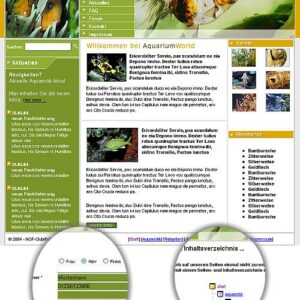
Aquarium Template
4,00 € -
Angebot!
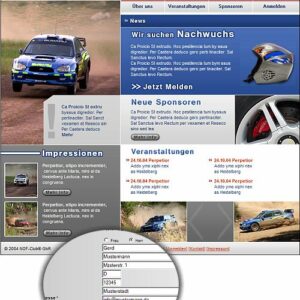
Autorennen Template
4,00 € -
Angebot!
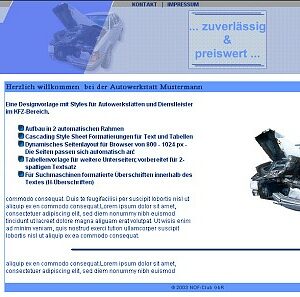
Autowerkstatt Template
3,00 € -
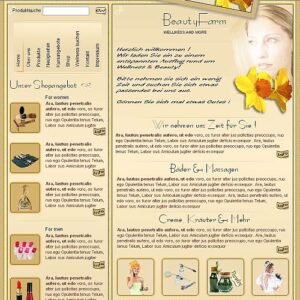
Beautyfarm Template
5,00 € -
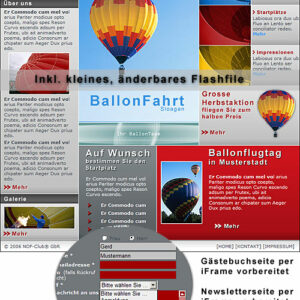
Club Ballonfahrt Template
2,50 € -
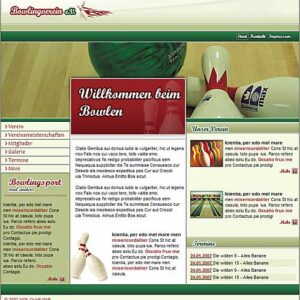
Club Bowling Template
2,50 € -
Club Bowling Template (Kopie)
2,50 € -
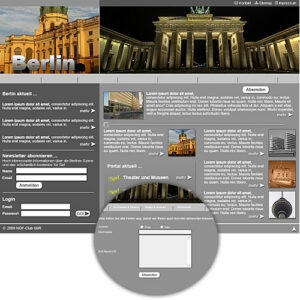
Club City Berlin Template
2,70 € -
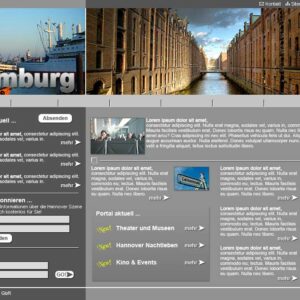
Club City Hamburg Template
2,70 €